Fire TV Stickが設定できない…高齢の親に代わりに設定した時の手順とつまずき
「Fire TV Stickが設定できない」と困っている方へ。高齢の親に代わりに設定するときに実際つまずきやすいポイント(入力切替・Wi-Fi・アカウント・リモコン)を、順番どおりにやさしく整理しました。映らないときの確認手順も解説します。

※本記事には広告(PR)を含みます。
「Fire TV Stickを買ったのに、設定がうまくいかない」「離れて暮らす親に代わりに設定してあげたいけれど、どこでつまずくのか分からない」——そんな声を、同じ世代の方からよく聞きます。
このページでは、高齢のご家族に代わってFire TV Stickを設定するという場面を想定し、実際につまずきやすいポイントを順番どおりにやさしく整理しました。おとな時間研究所が、中高年・シニアの方の視点でまとめています(情報は2026年時点のもので、機種により画面は多少異なります)。
機械が苦手でも、つまずく場所さえ分かっていれば、設定は思っているより簡単に終わります。
「設定できない」の多くは、この4か所でつまずいています
まず結論から。Fire TV Stickの「設定できない」は、たいていこの4つのどれかです。
つまずきやすい4か所
- テレビの入力切替:挿した端子(HDMI1など)に画面を切り替えていない
- Wi-Fiのパスワード:自宅のWi-Fi名とパスワードが分からない・打ち間違える
- Amazonアカウント:ログイン用のメールアドレスとパスワードが手元にない
- リモコンのペアリング:リモコンが本体とつながっていない
逆に言えば、この4つを先に押さえておけば、設定はほぼ詰まりません。順番に見ていきます。
親に代わりに設定するなら、先に「3つの情報」を集める
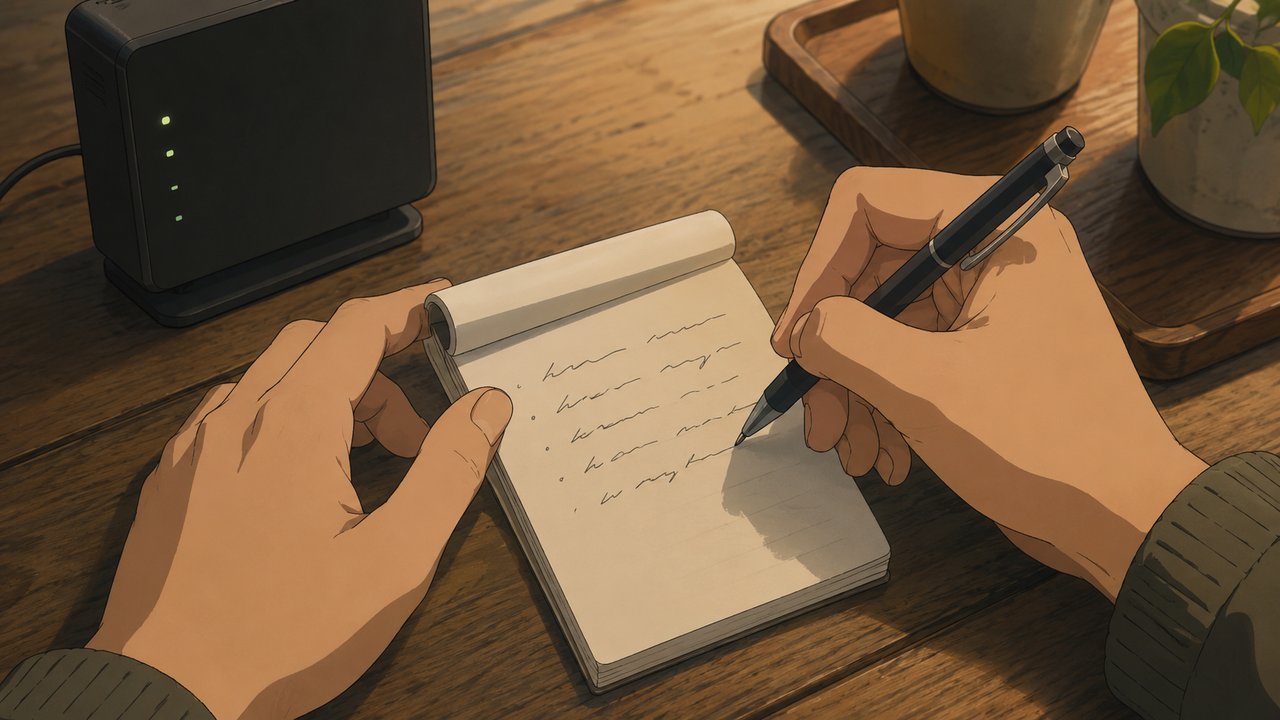
ご家族の家で設定する場合、現地に着いてから情報を探すと、そこで止まってしまいます。先に次の3つだけ、確認しておくと安心です。
事前に集めておく3つ
- Wi-Fiの名前(SSID)とパスワード:多くはルーター本体の側面シールに書いてあります
- Amazonアカウント:メールアドレスとパスワード(親名義か、自分の名義で設定するかも決めておく)
- テレビのリモコン:入力切替(「入力」「外部入力」ボタン)の操作を確認しておく
特にWi-Fiのパスワードは、高齢のご家族だと「契約したときの紙が見当たらない」というケースが本当に多いです。ルーターのシールを写真に撮っておくだけで、当日がぐっと楽になります。
なお、これから本体を用意する方や、古いモデルからの買い替えを考えている方は、AmazonのFire TV Stick一覧(広告・PRリンク)で現行モデルを確認できます。
設定の手順(順番どおりにやれば詰まりません)
基本の流れはこれだけです。
- Fire TV StickをテレビのHDMI端子に挿し、付属の電源につなぐ
- テレビのリモコンで入力を「HDMI(挿した番号)」に切り替える
- Fire TVのリモコンのホームボタンを長押ししてペアリング
- 画面の案内に沿って言語 → Wi-Fi接続(パスワード入力)→ Amazonアカウントでログイン
- アプリ(各動画配信サービス)を入れて完了
うまく進まないときの多くは、手順2の入力切替か、手順4のWi-Fiパスワードの打ち間違いです。画面が真っ暗・「信号がありません」と出るときは、まず入力切替を疑ってください。
具体的な接続のイメージは、VODをテレビで見る方法|Fire TV Stick初期設定を順番どおりに解説でも図解しています。あわせてご覧ください。
それでも映らないときの確認
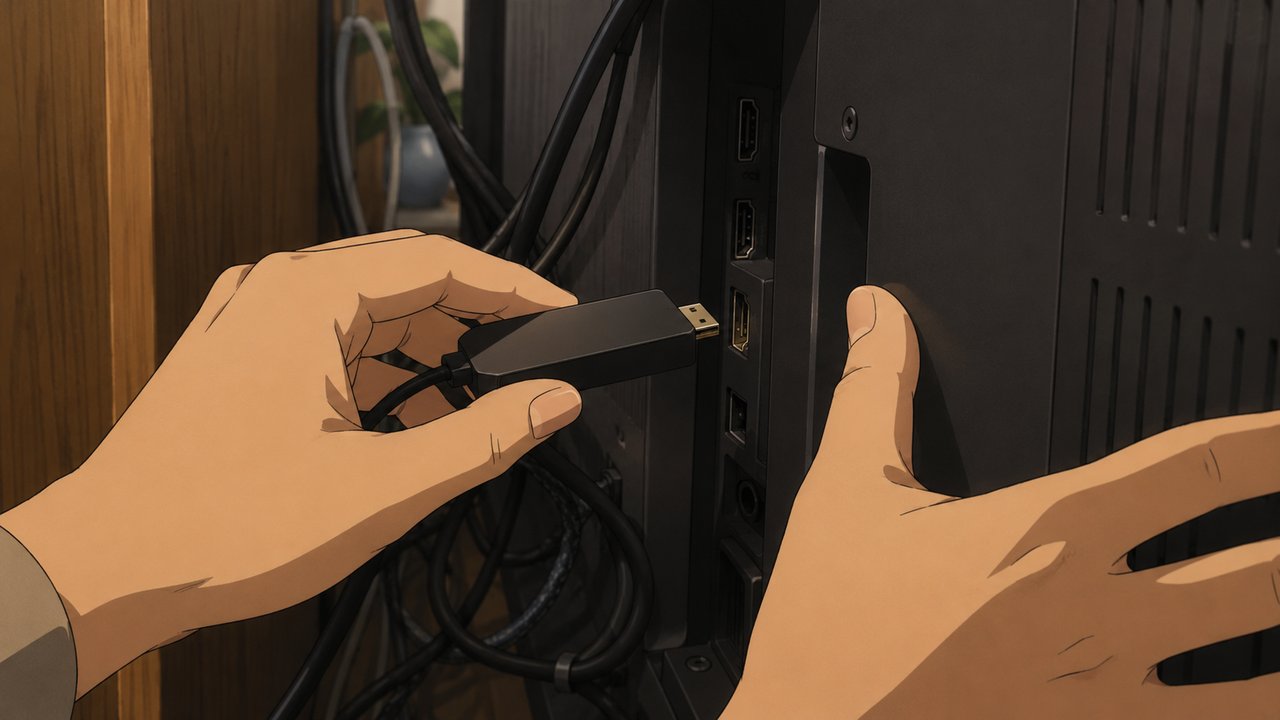
ひと通りやっても映らないときは、次の順で確認すると、たいてい原因が見つかります。
映らないときのチェック順
- 入力切替:HDMI1・HDMI2…と切り替えて、挿した端子に合っているか
- 電源:Fire TV Stickは「テレビのUSB」ではなく付属の電源アダプターにつなぐと安定します
- Wi-Fi:パスワードの大文字・小文字、0(ゼロ)とO(オー)の打ち間違いを確認
- リモコン:反応しなければ電池を入れ直し、ホームボタン長押しで再ペアリング
それでも解決しないときは、無理に粘らず、Fire TV本体を一度コンセントから抜いて10秒待ち、挿し直すと直ることもあります。
設定が終わったら、まず何を観る?
設定が終わったら、せっかくなので親御さんが楽しめる動画配信を一つ入れておくと喜ばれます。
はじめての方や、ご家族で何を入れるか迷う場合は、まず主要VOD 6社を徹底比較【2026年版】で全体像をつかむのがおすすめです。作品数が多く、無料お試しもあるU-NEXTあたりは、時代劇から最新作まで幅広く、中高年のご家族にも向いています。時代劇中心に観たい方は時代劇・日本映画が豊富なVODはどれ?も参考になります。
まとめ:つまずく4か所を先に押さえれば、設定は簡単
最後に振り返ります。
- 「設定できない」の多くは、入力切替・Wi-Fi・アカウント・リモコンの4か所
- 親に代わりに設定するなら、Wi-Fi情報・Amazonアカウント・入力切替の操作を先に確認
- 映らないときは、まず入力切替、次に電源・Wi-Fi・リモコンの順で確認
- 設定後は、無料お試しのあるサービスから一つ入れておくと喜ばれます
機械が苦手でも、つまずく場所が分かっていれば大丈夫です。ご家族との時間が、ひとつ豊かになりますように。
※本記事の手順・画面は2026年時点の一般的な例です。機種やアップデートにより異なる場合があります。
次に読む
VODをテレビで見る方法|Fire TV Stick初期設定を順番どおりに解説
NetflixやU-NEXTをテレビの大画面で楽しむ方法をわかりやすく解説。Fire TV Stickの初期設定手順(電源接続→Wi-Fi設定→アプリ追加)を順番どおりに紹介。リモコンのペアリングやHDMI切替のつまずき対策もカバー。
主要VOD 6社を徹底比較【2026年版】中高年が自宅で楽しむための選び方
U-NEXT・Netflix・Hulu・Amazon Prime Video・Disney+・ABEMA。50代・60代の方が自宅で楽しむために、6つの主要VODを料金・作品・使いやすさで比較しました。無料お試しの始め方・解約方法もわかりやすく解説。
子連れ狼は今どこで見れる?配信状況と時代劇の探し方
「子連れ狼 配信 どこ」「子連れ狼 どこで見れる」と探している方へ。拝一刀と大五郎の名作時代劇を、中高年向けにわかりやすく探し方を整理しました。
コンバット!は今どこで見れる?海外ドラマの名作を見返す方法
「コンバット 配信 どこ」「コンバット どこで見れる」と探している方へ。アメリカの戦争ドラマの名作を中高年向けにわかりやすく整理しました。
おとな時間研究所
中高年のおうち時間を応援自宅で過ごす時間を、もっと上質に。中高年・シニア層に向けて、動画配信サービス(VOD)の比較・選び方・使い方を研究しています。すべて実際に無料お試し期間で利用した上で記事を書いています。
- 主要VODを実際に契約・視聴して比較
- 50代・60代と同じ目線で検証
- わかりやすく・中立的な情報発信
記事内容について:本記事の情報は公開時点のものです。料金・プラン・配信状況は変動するため、最新情報は各公式サイトでご確認ください。
アフィリエイトプログラムについて:本記事には広告(アフィリエイトリンク)を含みます。リンク経由でご契約いただいた場合、運営者に紹介料が支払われます。記事の評価・順位はそれに影響されません。